
Z-Depth là gì? Dùng thế nào để mang lại hiệu quả cao trong thiết kế
Z-Depth là một thuật ngữ không còn xa lạ với các bạn thiết kế đồ họa. Chúng rất quan trọng trong quá trình dựng hình ảnh. Theo Master Media tìm hiểu, Z-Depth có thể tạo hiệu ứng ánh sáng và đổ bóng chân thực. Nếu thiếu đi sẽ làm hình ảnh trông phẳng và không chân thực.
Z-Depth là gì? Định nghĩa chi tiết
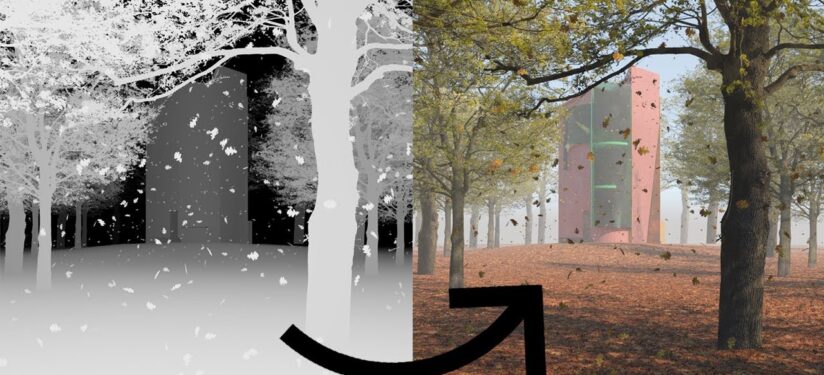
Z-Depth hay còn gọi là Depth Map, là một loại bản đồ chỉ độ sâu. Chúng thường dùng trong 3D để lưu trữ thông tin giữa các đối tượng và khoảng cách giữa camera. Bản đồ này không chứa dữ liệu về màu sắc hay kết cấu mà lữu trữ độ sâu của từng điểm. Camera sẽ xác định điểm xa gần thông qua Z-Depth.

Ứng dụng phổ biến của Depth Map
Z-Depth được sử dụng rất phổ biến trong quá trình thiết kế, chụp ảnh. Vậy cụ thể ứng dụng của chúng là gì, Master Media đã tổng hợp một số thông tin sau. Bạn có thể tham khảo để sử dụng phù hợp.
- Depth of Field: Dùng để tạo hiệu ứng mờ nền ở các phần. Chúng có thể ở xa hoặc gần camera để tạo độ chân thực cho bức ảnh
- Phần mềm hậu kỳ: Z-Depth thường được sử dụng khi xuất ảnh hoặc video từ các phần mềm 3D. Bạn sẽ gặp chúng nhiều trong các phần mềm như Photoshop, After Effects. Mục đích của Z-Depth là làm mờ nền hoặc làm nổi bật các phần xa hoặc gần mà không phải mất công render toàn bộ
- Ambient Occlusion và Lighting: Z-Depth còn được dùng nhiều để mô phỏng ánh sáng tự nhiên haowjc hiệu ứng ánh sáng dựa trên khoảng cách giữa các đối tượng
- Masking và Compositing: Z-Depth còn được sử dụng để tạo mặt nạ cho các đối tượng theo khoảng cách. Từ đó, giúp người dùng dễ dàng chọn và điều chỉnh các lớp.
Sử dụng Z-Depth mang lại rất nhiều lợi ích đặc biệt cho người dùng thiết kế. Bạn có thể tạo ra hiệu ứng ánh sáng hay nền mờ, tạo chiều sâu mà không phải mất thời gian, tàu nguyên render lại cảnh.
Lợi ích đặc biệt khi sử dụng Z-Depth
Đối với các nhà thiết kế đồ họa, việc sử dụng Z-Depth mang lại rất nhiều lợi ích đặc biệt:
- Tăng tính thực tế cho hình ảnh: Trong các không gian 3D, Z-Depth giúp tạo chiều sâu chính xác, mô phỏng hiệu ứng máy ảnh
- Tối ưu hóa đồ họa: Các dữ liệu được xác định trình tự vẽ trước sau, từ đó tối ưu hóa hiệu năng làm việc
- Xử lý hậu kỳ nhanh chóng: Các hiệu ứng mờ xa hoặc sương mù được tạo ra một cách dễ dàng nhờ Z-Depth. Bạn có thể điều chỉnh ảnh sáng, bóng theo các lớp khác nhau
- Cải thiện UI/UX: Các lớp và chuyển động được mô phỏng chính xác nhờ Z-Depth, từ đó tăng tính trực quan và phân cấp thị giác tốt hơn

Hướng dẫn sử dụng Z-Depth hiệu quả
Theo Master Media tìm hiểu, hiện Z-Depth đang được sử dụng rất nhiều trong giới thiết kế. Vậy cụ thể cách sử dụng ra sao, cùng chúng tôi tìm hiểu qua bài viết sau.
Sử dụng Z-Depth trong phần mềm 3D
Các phần mềm 3D phổ biến như 3DX Max, Blender, Maya đều hỗ trợ người dùng xuất Z-Depth dưới dạng render pass. Cách cài đặt cơ bản như sau:
- Chọn Render Pass: Lựa chọn cài đặt render, chọn Z-Depth (hoặc Depth Map). Lúc nào, bạn sẽ nhận được một hình ảnh đen trắng khi render xong. Các vùng gần camera sẽ sáng hơn và vùng xa sẽ tối hơn
- Thiết lập khoảng cách: Khoảng cách mà Z-Depth ảnh hưởng được điều chỉnh bởi các thông số “near” và “far”. Ví dụ, nếu bạn muốn tạo hiệu ứng mờ từ khoảng cách 10 – 50 thì đặt “near” là 10 và “far” là 50
Bạn thấy đó, cách làm này rất đơn giản nhưng có thể tiết kiệm tối đa thời gian. Hình ảnh có phân độ mờ tạo cái nhìn chân thực.
Xuất Z-Depth thành định dạng file
Sau khi hoàn thiện render, bạn có thể lưu Z-Depth như một ảnh riêng biệt. Chúng có thể là ảnh đen hoặc trắng tùy theo nhu cầu. Z-Depth còn có thể xuất thành các render pass khác như EXR, PNG, TIFF. Các định dạng này lưu file có giá trị dung lượng cao mà hạn chế tình trạng mất nét.

Sử dụng Z-Depth trong quá trình hậu kỳ
Có thể bạn chưa biết, Z-Depth còn được sử dụng nhiều trong các phần mềm hậu kỳ như Photoshop, After Effects, Nuke. Sau khi xuất Z-Depth, bạn có thể áp dụng vào phần mềm như sau:
- Photoshop:
- Mở hình ảnh cần chỉnh và mở ảnh Z-Depth
- Chọn Filter – Chọn Blur Gallery – Chọn Field Blur hoặc Lens Blur
- Chọn Z-Depth làm mặt nạ
- Điều chỉnh độ mờ để tạo hiệu ứng mờ nền thực tế
- After Effects:
- Import hình ảnh và Z-Depth đã lưu
- Kéo Z-Depth lên trên layer hình ảnh chính
- Dùng Camera Lens Blur hoặc Fractal Blur
- Chọn Blur Map – Chọn Z-Depth layer làm bản đồ độ sâu và điều chỉnh độ mờ theo khoảng cách
- Nuke:
- Import Z-Depth
- Sử dụng node như ZDefocus để làm mờ nền
Việc import Z-Depth vào các phần mềm hậu kỳ giúp điều chỉnh độ mờ theo vùng sáng tối nhanh chóng hơn. Đây chính là ưu điểm lớn nhất khi sử dụng.

Sử dụng Z-Depth tạo hiệu ứng ánh sáng
Nếu bạn chưa biết, Z-Depth còn có ứng dụng trong việc tạo hiệu ứng mờ. Các hiệu ứng fog hoặc atmospheric perspective sẽ được tạo bằng cách áp dụng các gradient dựa trên độ sâu.
Z-Depth đang được sử dụng rất phổ biến trong quá trình thiết kế bởi tính tiện dụng, nhanh chóng. Master Media hy vọng qua bài viết sẽ giúp bạn hiểu và ứng dụng tốt. Đừng quên theo dõi trang để cập nhật thông tin mới nhất.